
28/06/2026
Como transformar seu ebook em uma página de captura de leads
Passo a passo para publicar uma página de captura no Ebookr: configurar o formulário, escolher o layout, divulgar o link e exportar os leads que baixam o seu ebook.
por Vinicius Ramos · 1057 palavras
Você gastou tempo criando um bom ebook. Agora vem a pergunta que decide se ele vai trabalhar por você: como você entrega esse material? Se a resposta for "mando o PDF por mensagem", você está perdendo a parte mais valiosa, o contato de quem se interessou.
A Página de Captura de Leads resolve isso. Em vez de apenas enviar o arquivo, você publica uma página própria onde a pessoa deixa nome e e-mail para receber o ebook. Cada download vira um contato na sua lista. Neste tutorial, eu mostro o passo a passo completo, da configuração até a exportação dos leads.
A Página de Captura está disponível nos planos Pro e Scale e faz parte das novidades recentes desses planos. Você só precisa de um ebook já finalizado, porque a página entrega o PDF completo dele.
Por que vale a pena ter uma página de captura
Um ebook é uma das iscas digitais mais eficientes que existem: a pessoa troca o contato por um material que resolve um problema real dela. O que costuma faltar é a ponte entre o ebook e a lista de contatos, e é exatamente essa ponte que a página de captura constrói.
Se você quer se aprofundar na estratégia de transformar um material gratuito em uma máquina de leads, vale ler antes o guia de como criar uma isca digital de alta conversão. Aqui o foco é prático: montar e publicar a página dentro do Ebookr.
Passo 1: abra a página de captura do seu ebook
Em Meus Ebooks, abra o ebook que você quer usar. Na tela de detalhes, clique no botão Página de Captura, no topo, ao lado de Download e Editar.
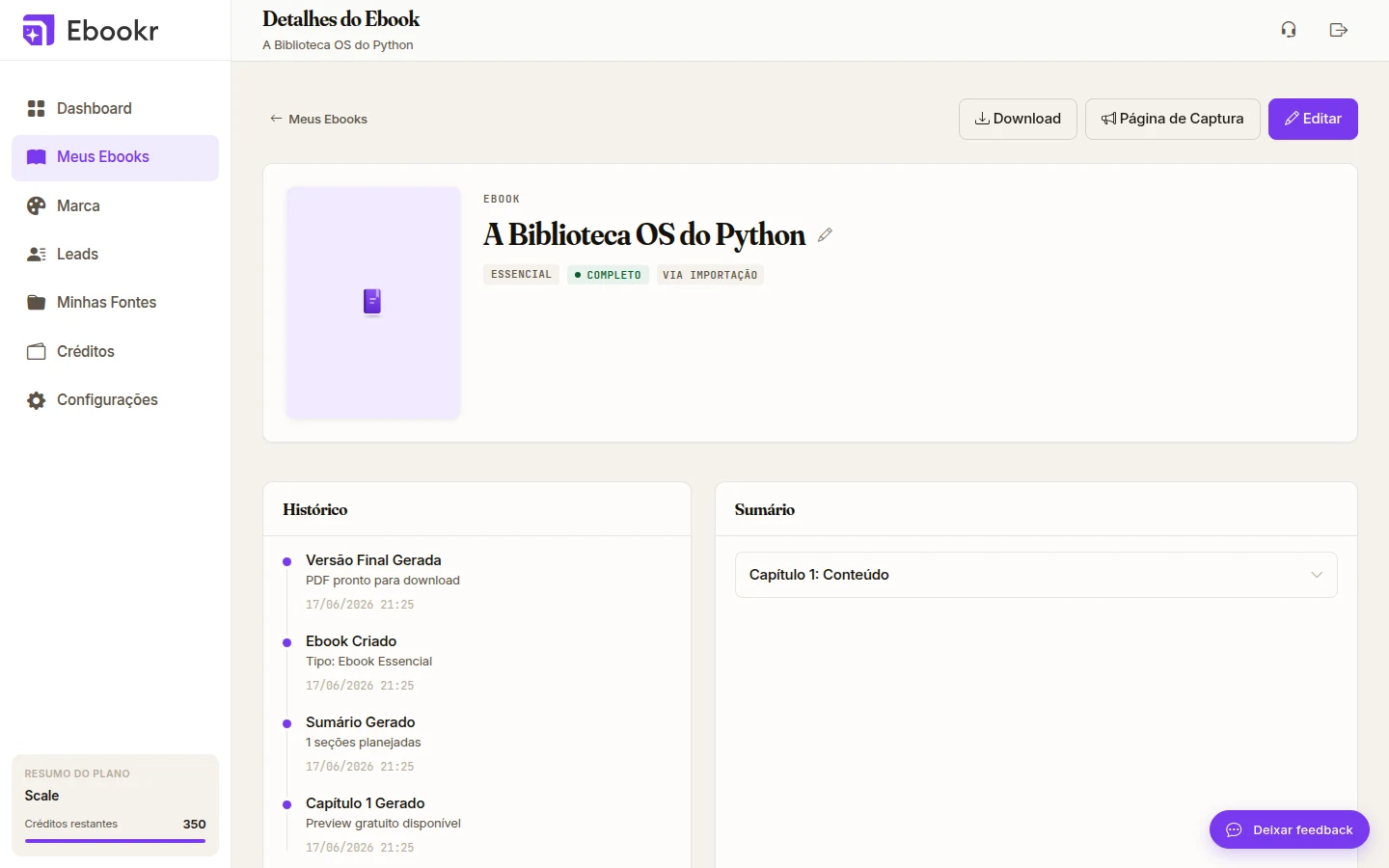
O botão Página de Captura fica na tela de detalhes do ebook.
A página de captura é organizada em três abas: Configuração, Layout e Leads. Vamos por elas na ordem.
Passo 2: publique e configure o formulário
A aba Configuração cuida do funcionamento da página:
- Página publicada: ligue para a página ir ao ar. A mudança vale na hora.
- Link público: o endereço (no formato
/e/...) que você vai divulgar. A parte final é editável, ajuste como quiser e use o botão Copiar. - Campos do formulário: escolha entre Nome e email ou Nome, email e telefone.
- Texto de consentimento: a frase de aceite exibida com uma caixa de marcação obrigatória. O aceite (texto, data e IP) fica registrado em cada lead, o que ajuda a manter a captação alinhada à LGPD.
Ao terminar, clique em Salvar configuração.
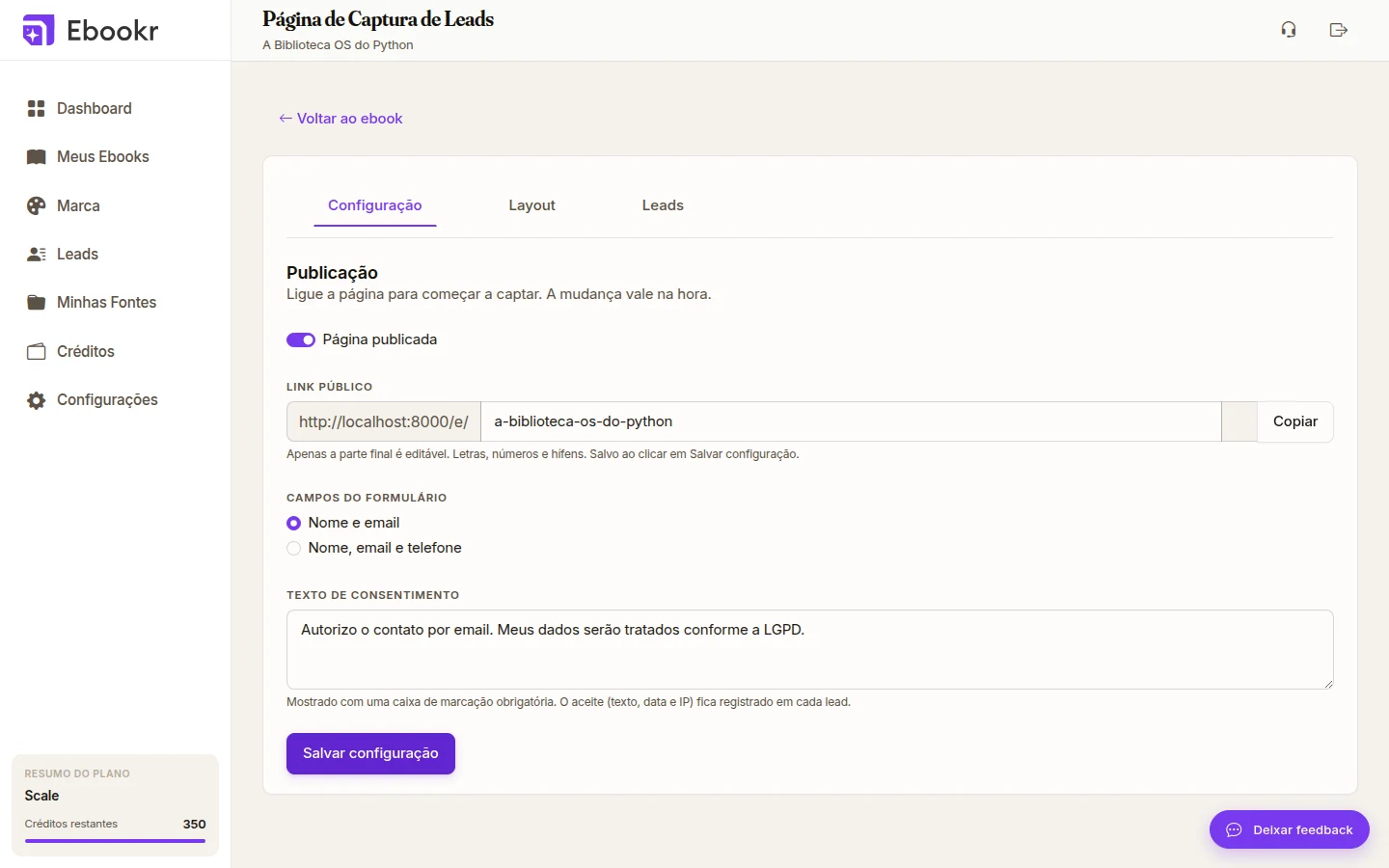
Na aba Configuração você publica a página, define o link e o formulário.
Passo 3: desenhe a página na aba Layout
Na aba Layout você define a aparência, com um preview que atualiza ao vivo ao lado de cada ajuste:
- Modelo: seis opções de arranjo, Aurora, Editorial, Soft, Bold, Dark Luxe e Spotlight.
- Cores: Fundo, Texto e Destaque.
- Fontes: uma para os títulos e outra para o corpo.
- Logomarca: se você já enviou o logo da sua marca em Marca > Identidade Visual, escolha aqui a variante (clara ou escura) para exibi-lo na página.
- Textos: o selo (acima do título), o título, o subtítulo, até cinco benefícios, um texto de apoio e o texto do botão.
Mexa nos campos, confira no preview e clique em Salvar layout.
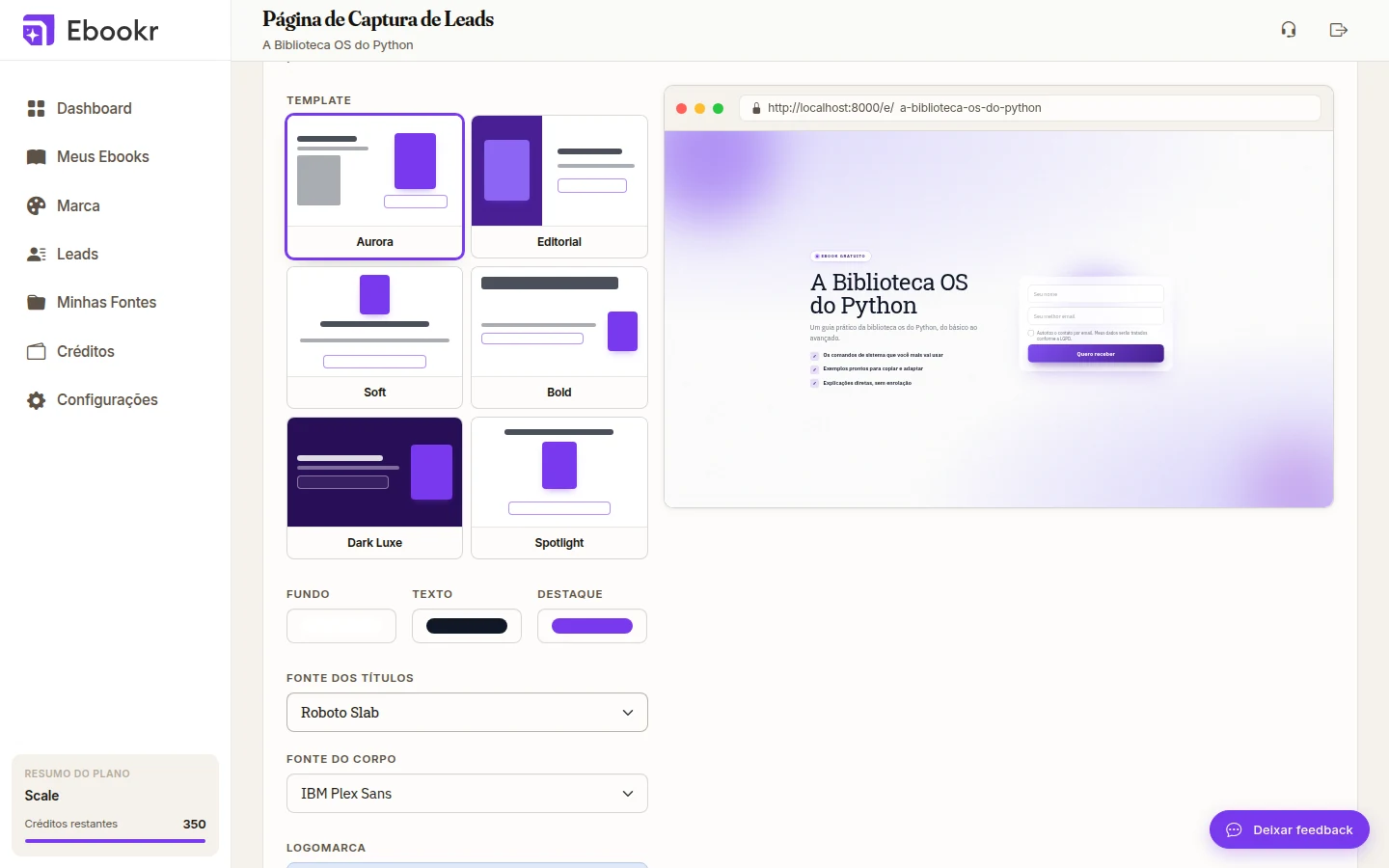
A aba Layout: escolha o modelo, ajuste cores, fontes e textos, e acompanhe no preview.
Passo 4: o que o visitante vê (e recebe)
Com a página publicada, qualquer pessoa que abrir o seu link encontra a landing page com o seu selo, título, benefícios e o formulário. É esta a página que você divulga nas redes, no perfil ou em um anúncio.
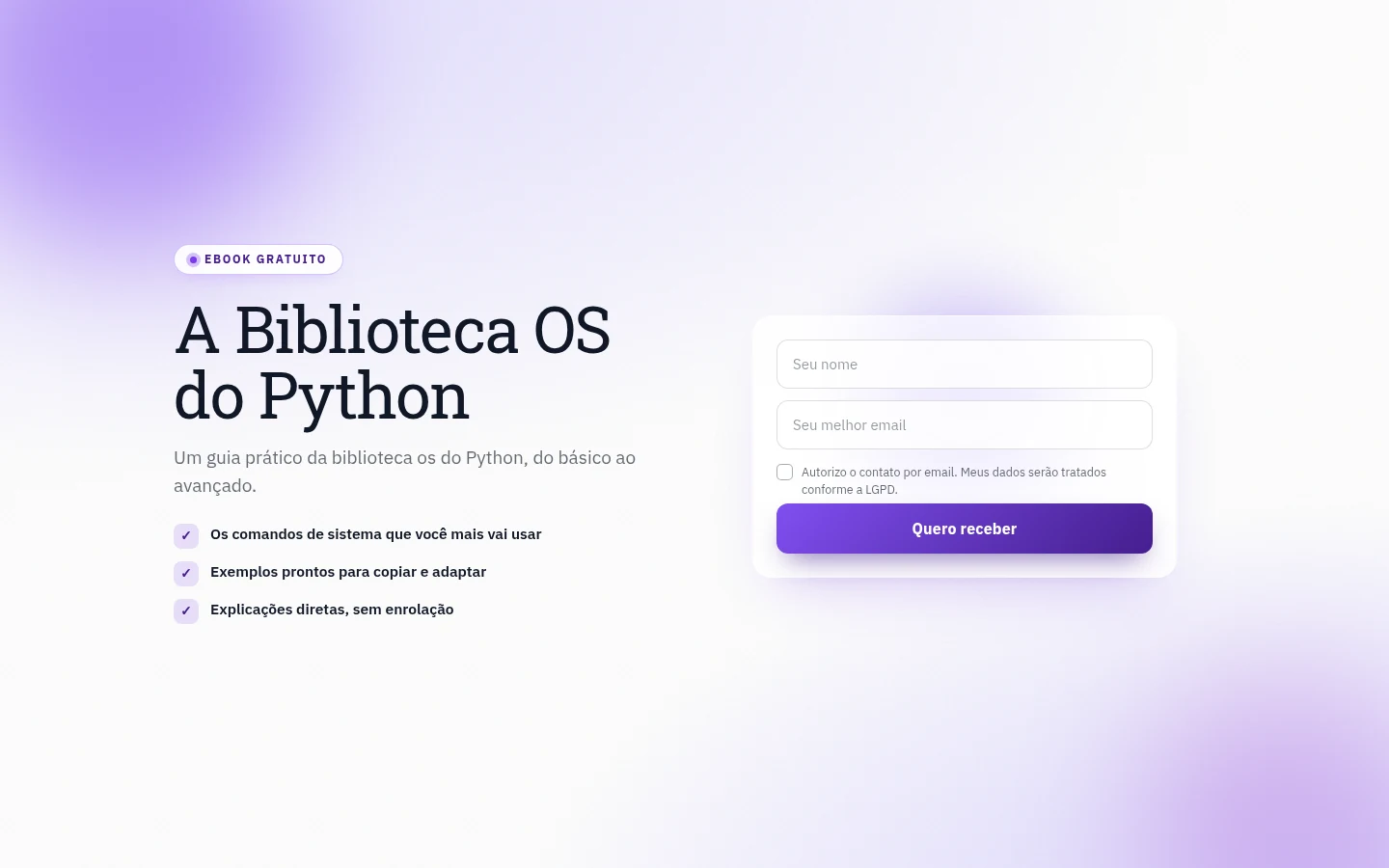
A página pública: o que o visitante vê ao abrir o seu link.
Ao preencher os dados e marcar o consentimento, a pessoa vai direto para a tela de confirmação e baixa o material na hora. A entrega é o download imediato, ali mesmo na página, então o visitante não precisa caçar um e-mail na caixa de entrada para receber o ebook.
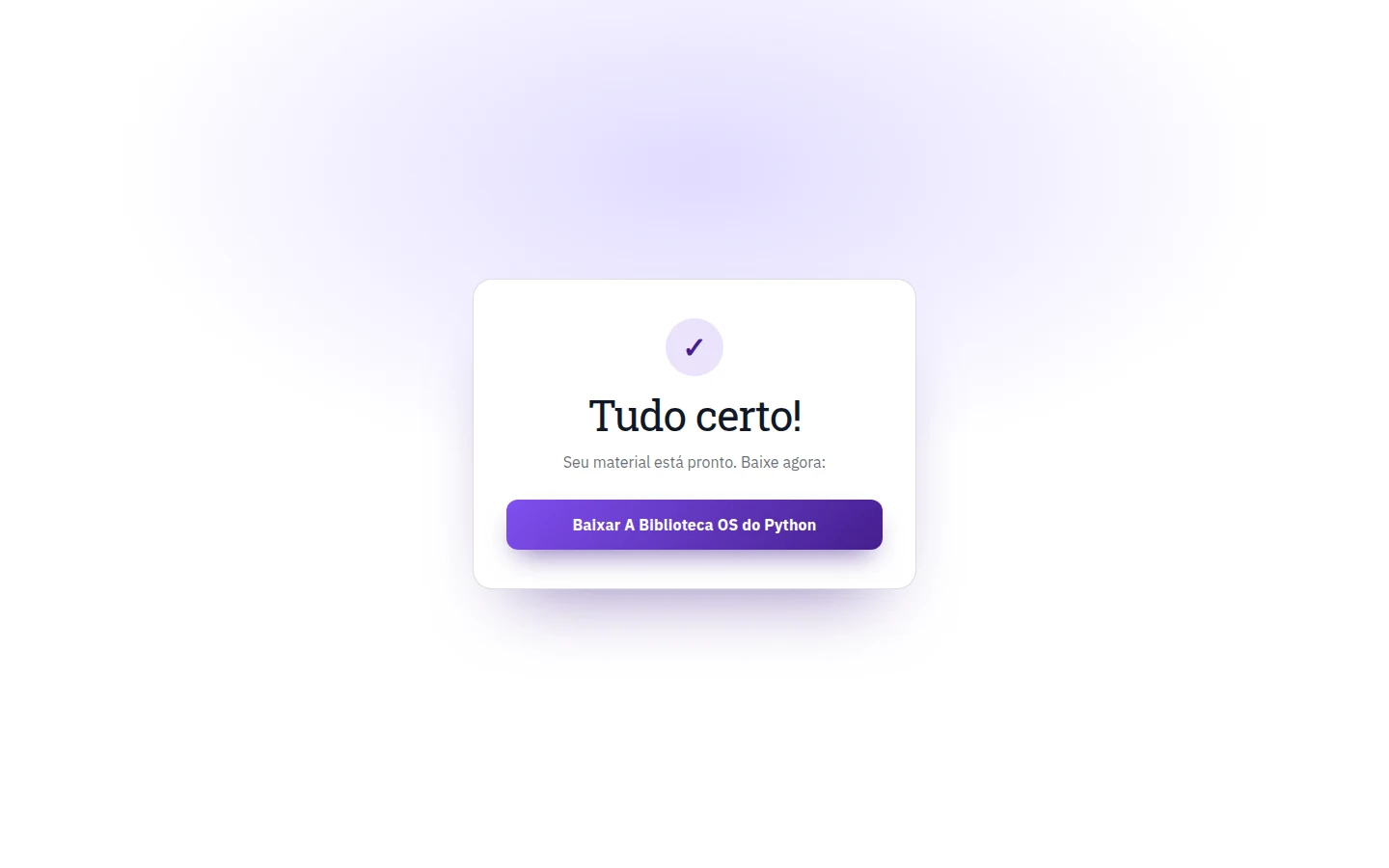
Depois do cadastro, o visitante baixa o ebook na própria página.
Passo 5: acompanhe e exporte seus leads
De volta à página de captura, a aba Leads lista quem se cadastrou, com nome, e-mail e a data do cadastro. Para levar esses contatos para a sua ferramenta de e-mail marketing, clique em Exportar CSV.
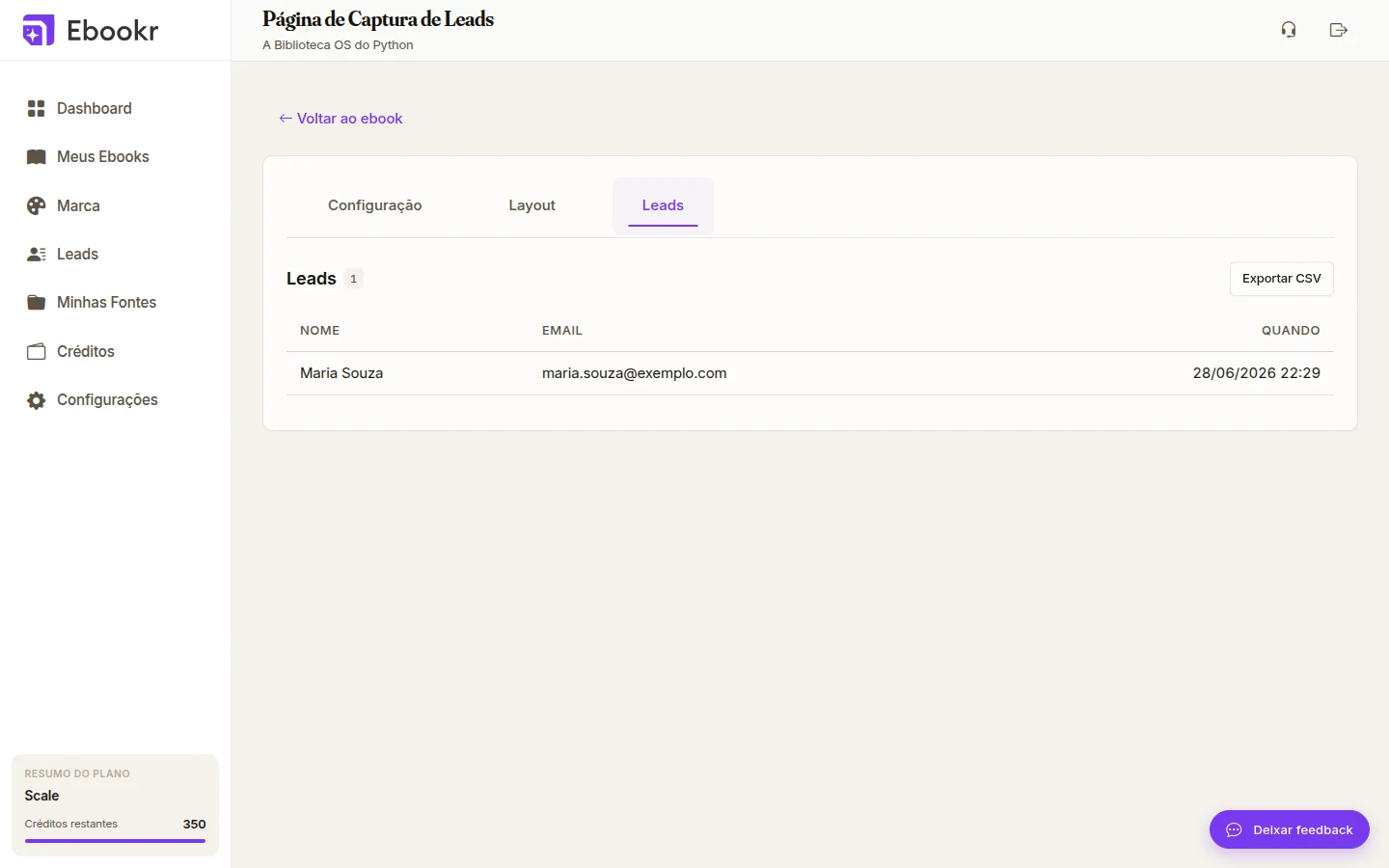
A aba Leads mostra os contatos capturados e exporta tudo em CSV.
Se você tem várias páginas de captura, encontra todos os leads reunidos no menu Leads, na lateral do painel.
Dicas para a página converter mais
A mecânica é simples, mas alguns ajustes fazem diferença no resultado:
- Título com promessa específica. "Os comandos de sistema que você mais vai usar" funciona melhor que "Guia de Python".
- Benefícios concretos. Diga o que a pessoa leva, não adjetivos genéricos.
- Poucos campos. Peça telefone só quando você realmente for usar; cada campo a mais reduz o cadastro.
A lógica completa de uma isca que converte está no guia de isca digital de alta conversão.
Resumo
Recapitulando o caminho, do ebook pronto à lista de contatos:
- Abra o ebook e clique em Página de Captura.
- Em Configuração, publique, ajuste o link e o formulário.
- Em Layout, escolha o modelo e ajuste cores, fontes e textos.
- Divulgue o link; o visitante se cadastra e baixa na hora.
- Em Leads, acompanhe e exporte os contatos.
A Página de Captura de Leads está nos planos Pro e Scale. Se ainda não tem um ebook para usar como isca, comece por como criar um ebook do zero e depois volte para publicar a sua página.
Vinicius Ramos
Fundador do Ebookr.ai. Especialista em IA e desenvolvimento de produtos digitais.